
BPMN-diagrammen stylen met stylesheets: 6 toepassingen

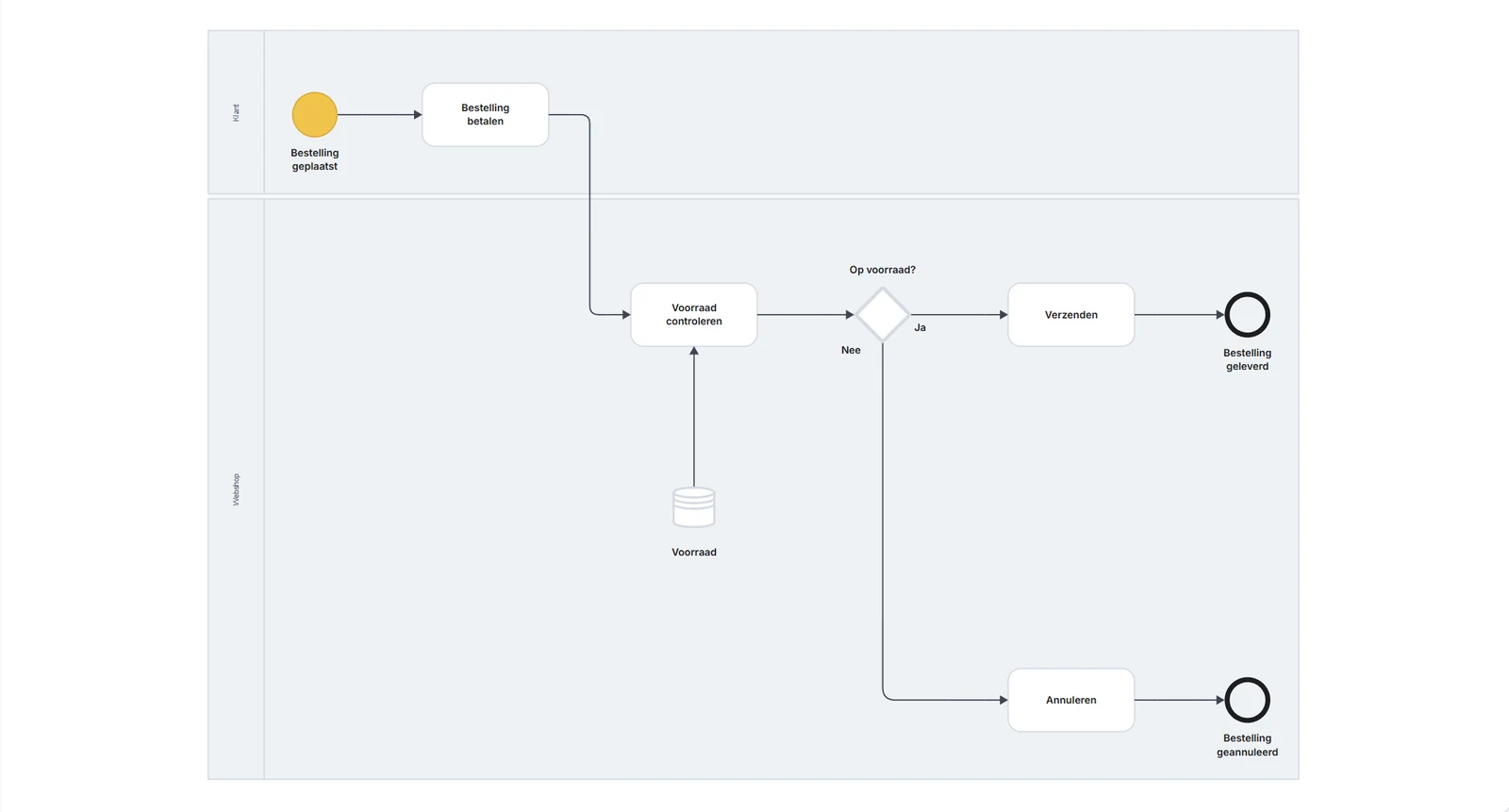
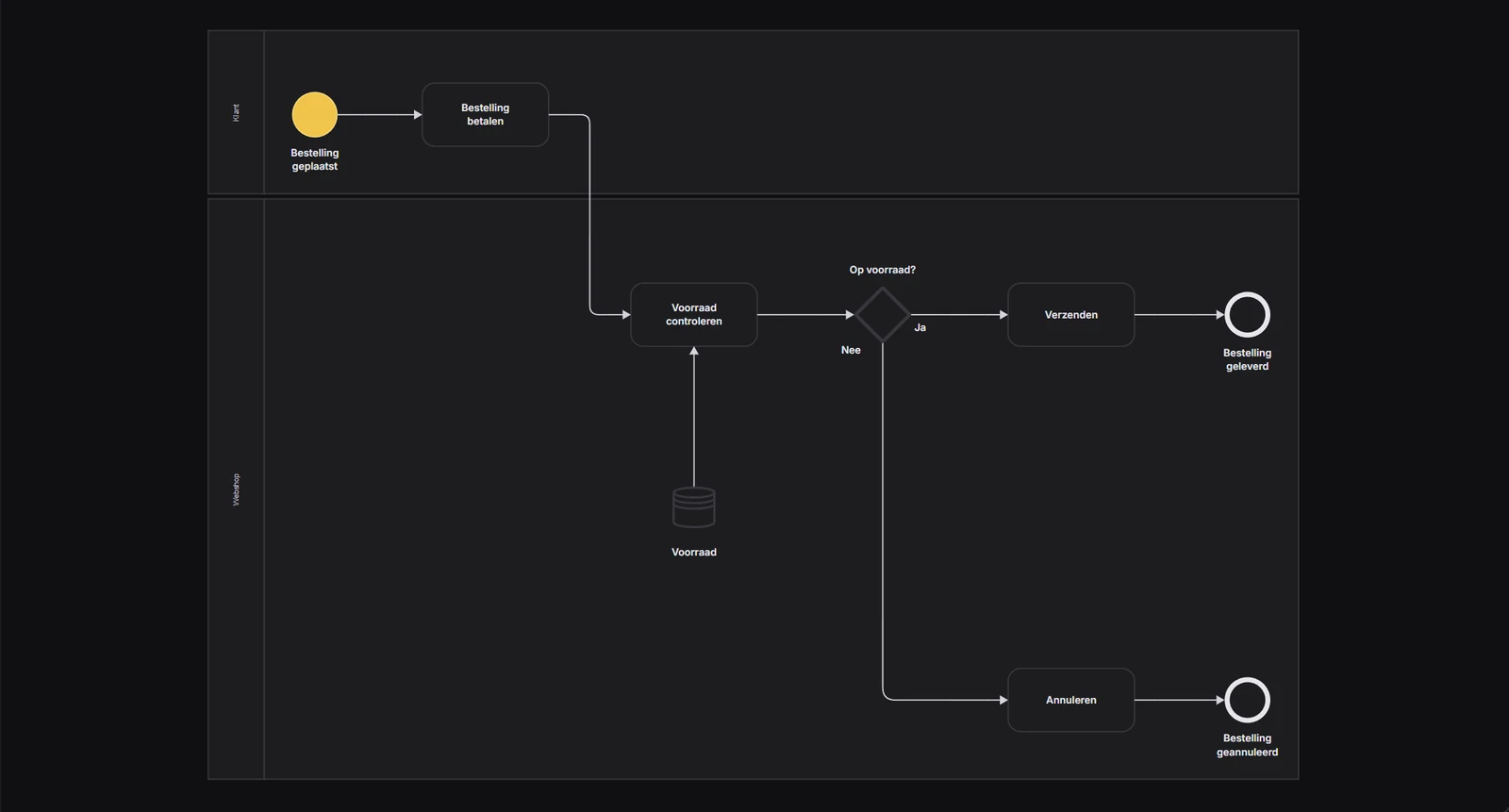
Met een stylesheet leg je de opmaak van je BPMN-diagrammen één keer vast, en elk diagram volgt. In Instant Process bepaalt een korte stylesheet de kleuren, lettertypen, witruimte, vormen en leesrichting. Het proces zelf blijft ongemoeid, dus één wijziging geeft elk diagram dat de stylesheet gebruikt een nieuwe opmaak, zonder dat je één vorm selecteert of verschuift.
Dat klinkt als een detail, tot je in de situaties belandt waarin het ertoe doet: een klant die zijn eigen huisstijl wil, een rebranding halverwege een project, een handboek met staande pagina's. Dit artikel loopt zes van die toepassingen langs en vergelijkt werken met een stylesheet met vorm voor vorm opmaken in een drag-and-drop-editor.
De belangrijkste punten
- In Instant Process staan de inhoud van een proces en de opmaak los van elkaar. Het proces bevat de inhoud, de stylesheet de opmaak.
- Eén gedeelde stylesheet houdt de diagrammen van een heel team consistent, en een wijziging bereikt elk diagram dat hem gebruikt.
- Hetzelfde proces toon je in een lichte printstijl, een donkere presentatiestijl of een staande opbouw, zonder het opnieuw te tekenen.
- Een stap markeren voor een workshop is een klik op die stap, geen handmatige kleurwijziging die je achteraf moet terugdraaien.
- Alles gebeurt in een eenvoudig stylingvenster met kleurkiezers en een live preview, of via je AI-assistent in gewone taal.
Waarom BPMN-diagrammen stylen met een stylesheet in plaats van vorm voor vorm?
Vorm voor vorm opmaken werkt voor één diagram en loopt vast bij tien. In de meeste drag-and-drop-editors horen kleuren en lettertypen bij de vormen die je hebt neergezet, dus elk nieuw diagram, elke nieuwe collega en elke nieuwe huisstijl betekent opnieuw vormen opmaken. Een stylesheet haalt de opmaak uit de vormen en zet die in één bestand waar elk diagram naar verwijst.
Drag-and-drop-tools zoals Visio, Lucidchart en draw.io hebben thema's, stijlsjablonen of een opmaakkwast, en die helpen. Maar de opmaak komt uiteindelijk toch op elke vorm terecht. Verandert de huiskleur, dan pas je diagram voor diagram aan, en niets houdt twee analisten tegen die net een ander blauw kiezen.
In Instant Process dragen de vormen nooit hun eigen opmaak. Een diagram wordt getekend uit het proces plus een stylesheet, dus de opmaak leg je één keer vast en geldt overal. Een proces kan een paar eigen aanpassingen hebben, en al het andere komt uit de gedeelde stylesheet.
| Taak | Vorm voor vorm opmaken | Stylesheet in Instant Process |
|---|---|---|
| Huisstijl toepassen op een nieuw diagram | Thema toepassen of vormen opmaken, en daarna herstellen wat het thema miste | Stylesheet kiezen, het diagram wordt erin getekend |
| De huiskleur aanpassen in 40 diagrammen | Elk diagram openen en bijwerken | Eén waarde aanpassen in de gedeelde stylesheet |
| Een team consistent houden | Afspraken maken en op het oog controleren | Iedereen gebruikt dezelfde bedrijfsstylesheet |
| Een staande versie maken voor een rapport | Het diagram met de hand herschikken | De leesrichting op boven naar beneden zetten |
| Stappen markeren voor één meeting | Vormen inkleuren en dat achteraf terugdraaien | Die stappen aanklikken met de pen en daarna terugzetten |
| Hetzelfde proces op een slide en op papier | Dupliceren en opnieuw inkleuren | Wisselen tussen een lichte en een donkere stylesheet |
Hoe style je een diagram? Een rondleiding in vijf stappen
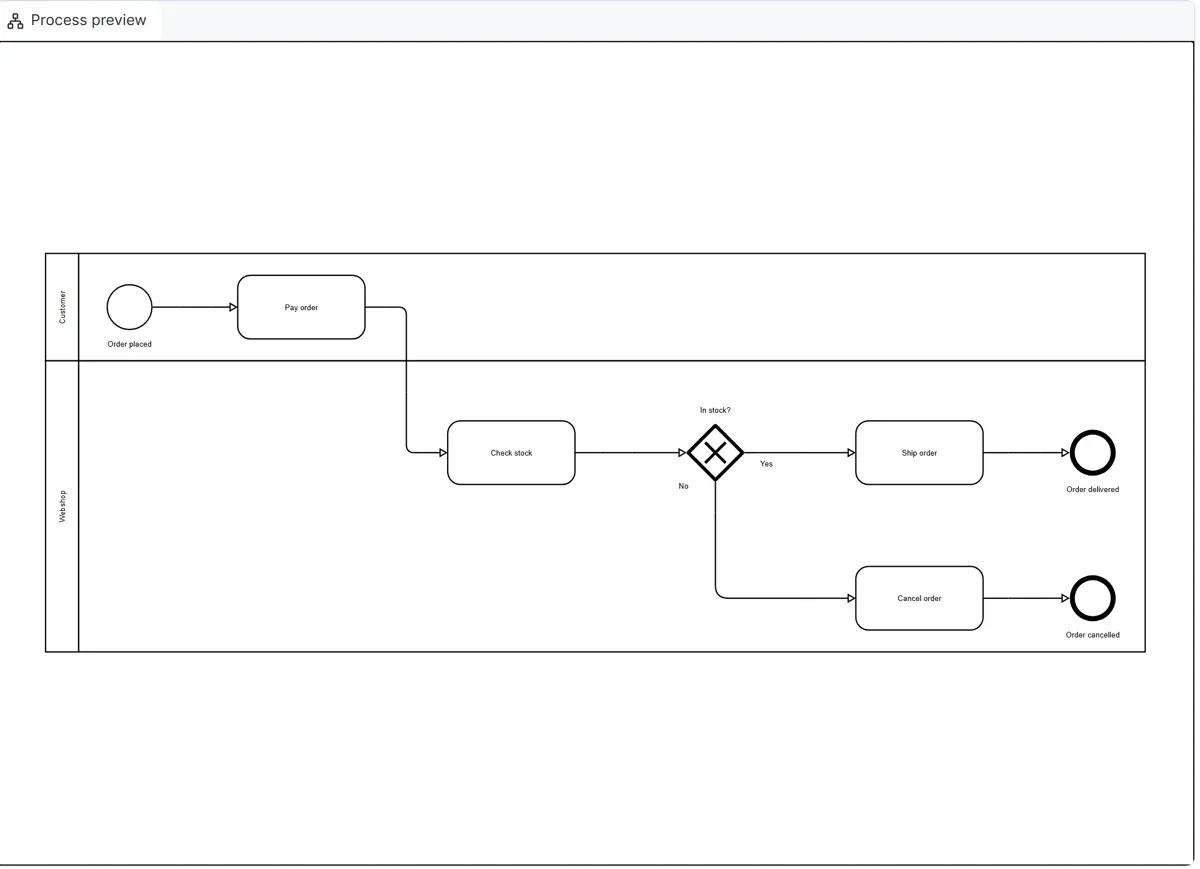
Een diagram stylen in Instant Process kost ongeveer een minuut: open Styling, kies een richting, kies je kleuren en pas het toe. Geen ontwerpkennis en geen code. Hieronder de volledige rondleiding met een eenvoudig orderproces van een webshop, vastgelegd in de gratis proefeditor die iedereen zonder account kan openen. De editor is Engelstalig, dus de knoppen heten zoals in de afbeeldingen.
Stap 1: Begin met je proces. Zo tekent de editor het orderproces standaard: in de stijl Classic Light, van links naar rechts, met een lane voor de klant en een voor de webshop.
Stap 2: Open Styling. Klik op het palet-icoon in de werkbalk van de editor. Eén venster bevat alles: de stylesheet, de richting waarin het proces loopt en zes kleuren voor de achtergrond, het startpunt, de eindpunten, de overige stappen, de pijlen en de tekst.
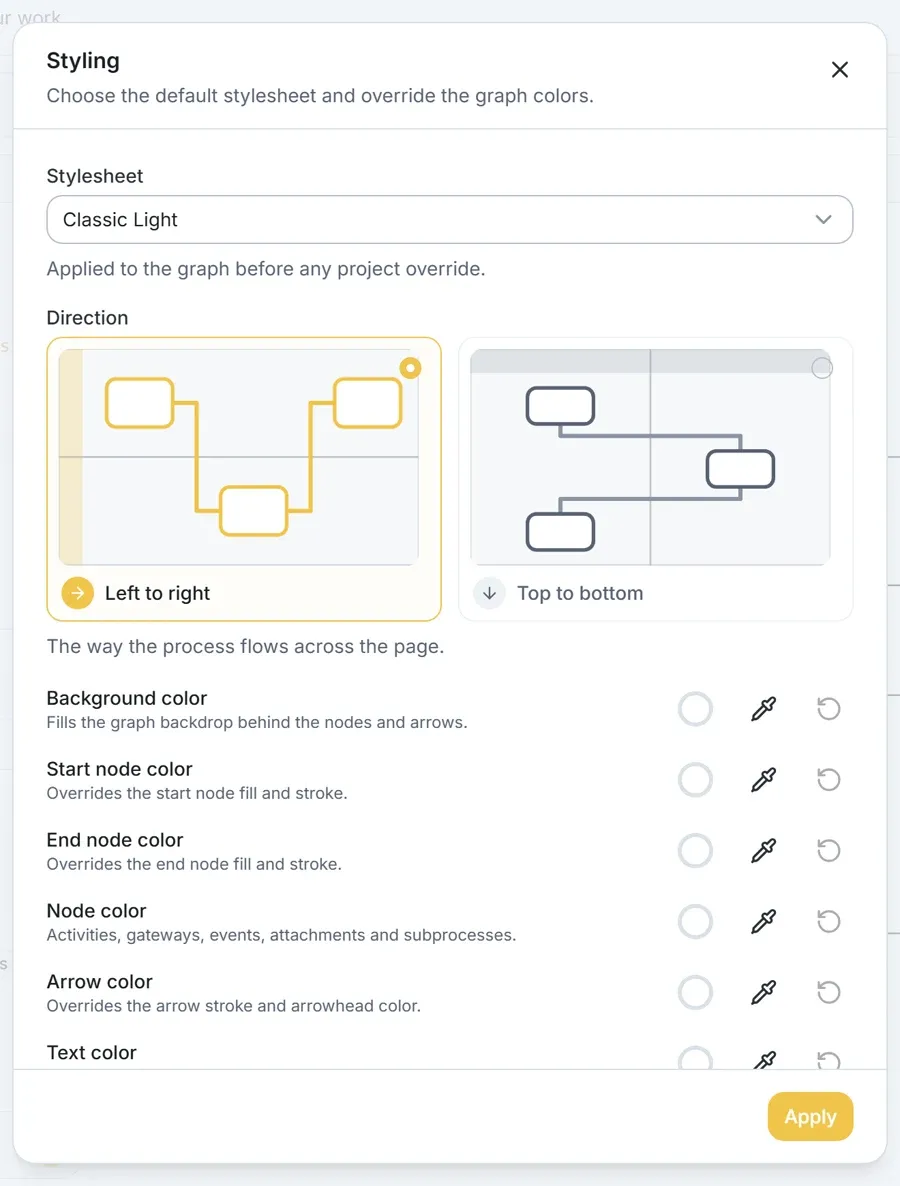
Stap 3: Kies de richting. Kies Top to bottom voor staande pagina's zoals rapporten en handboeken, of houd Left to right voor slides en schermen. De kleine voorbeelden op de kaarten laten zien wat elke optie doet.
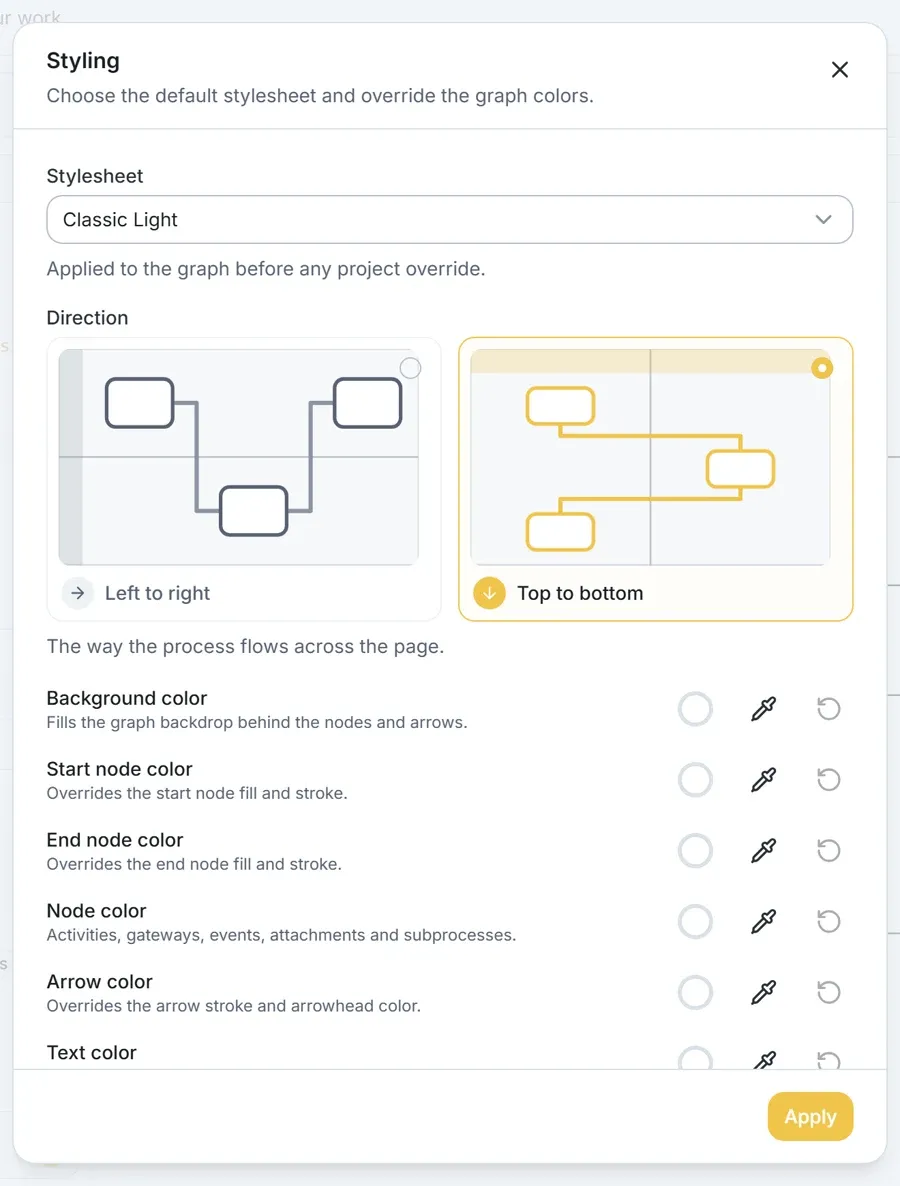
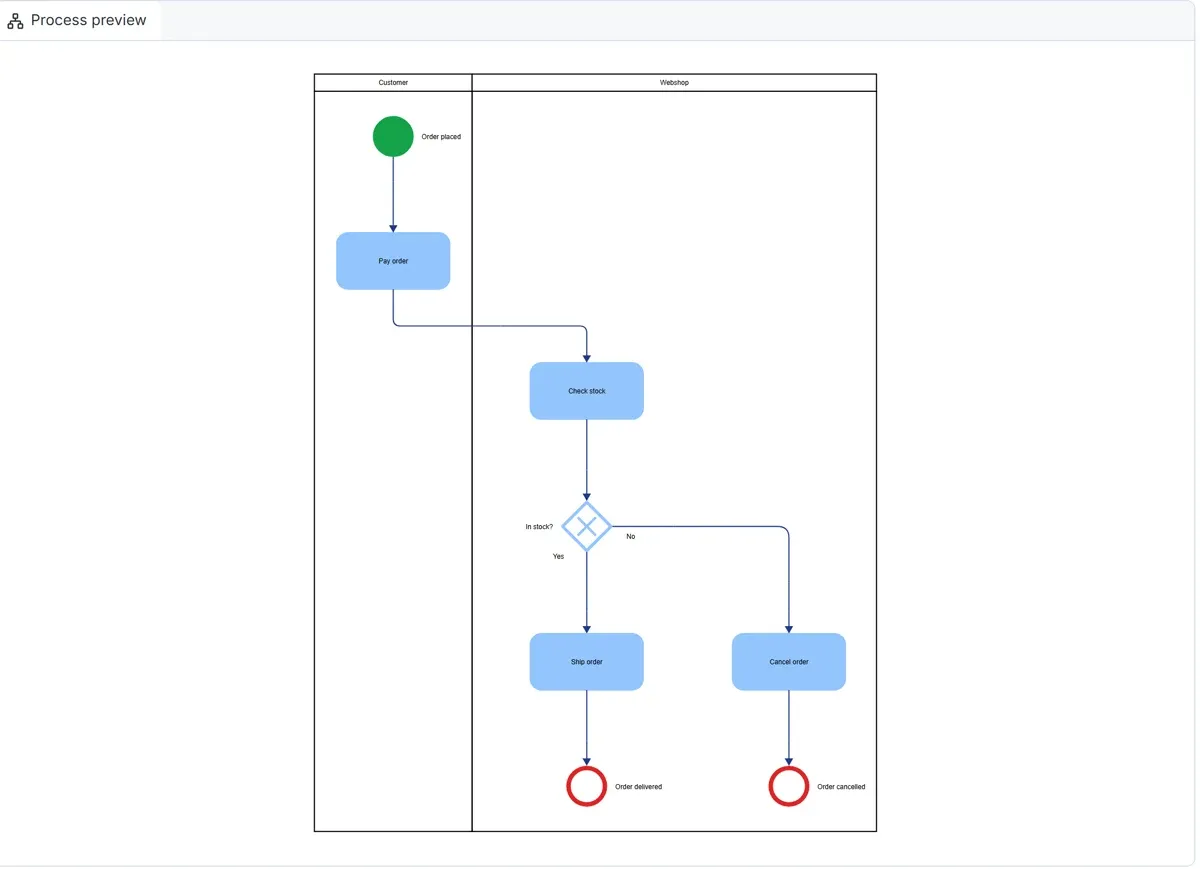
Stap 4: Kies je kleuren. Klik op een kleurcirkel en kies een kleur, of plak de hexcode van je huisstijl. In dit voorbeeld is het startpunt groen, zijn de eindpunten rood, de stappen lichtblauw en de pijlen donkerblauw. Elke kleur heeft een eigen resetknop, dus uitproberen kost niets.
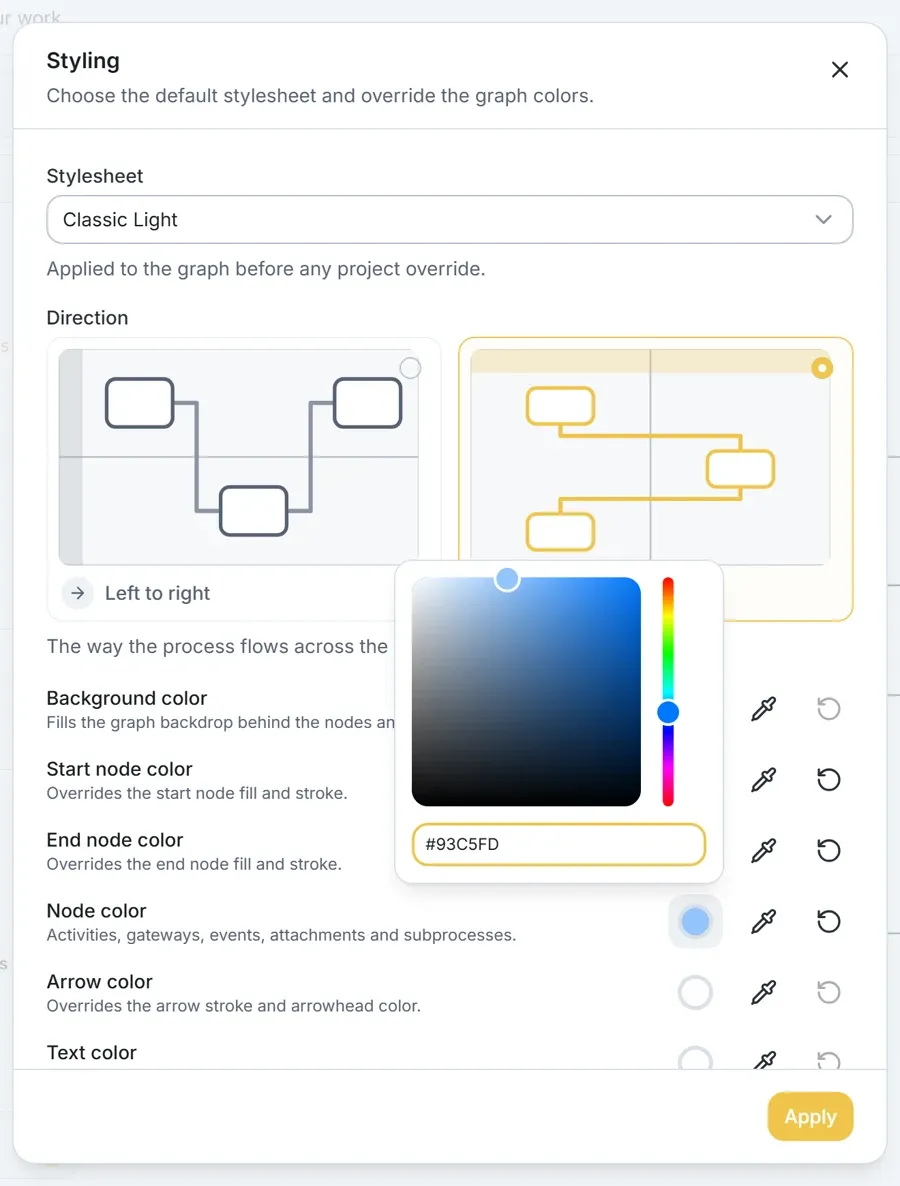
Stap 5: Pas toe. Het diagram wordt opnieuw getekend in de nieuwe stijl. De stappen, lanes en beslissingen zijn precies hetzelfde gebleven; alleen de opmaak is veranderd.
Voor een volledige huisstijl gaat het stylesheetpaneel verder: lettertypen uit acht ingebouwde families, witruimte en vormen, opgeslagen onder een naam die je hele team kan kiezen. Lettertypen gaan mee in een SVG-export, dus een geëxporteerd diagram ziet er op elke computer hetzelfde uit.
Beschrijf je liever wat je wilt? Koppel een AI-assistent zoals Claude of ChatGPT via de MCP-server van Instant Process en vraag het in gewone taal, bijvoorbeeld: "Zet het proces Orderafhandeling van boven naar beneden, met een groen startpunt en rode eindpunten, en laat het resultaat zien." De assistent voert de wijziging door en tekent het proces in de chat.
Toepassing 1: Lever procesmodellen op in de huisstijl van je klant
Als consultant lever je elk procesmodel op in de kleuren en het lettertype van je klant door per klant één stylesheet te maken. Leg het lettertype en de tekstkleur één keer vast, geef taken en lane-koppen de huiskleuren, en elk proces in de map van die klant wordt in die stijl getekend. De volgende opdracht krijgt zijn eigen stylesheet.
Een klantstijl opzetten kost een paar minuten. Begin met de standaardstylesheet die er het dichtst bij zit, kies de kleuren van de klant met de kleurkiezers, kies hun lettertype en sla hem op onder de naam van de klant. Daarna is het één keuze in een lijst.
Omdat de klant vanaf de eerste versie zijn eigen huisstijl ziet, voelen de diagrammen als hun documentatie en niet als output van jouw tool. Dat telt vooral bij de overdracht, als de klant het model zelf levend moet houden. Ons praktijkvoorbeeld van procesmapping met MCP volgt zo'n opdracht van interview tot overdracht.
Toepassing 2: Kom door een rebranding zonder iets opnieuw te tekenen
Verandert een organisatie haar huiskleuren of lettertype, dan volgt elk procesdiagram met de bedrijfsstylesheet zodra iemand die stylesheet aanpast. Niemand opent losse diagrammen. Een gedeelde stylesheet wordt overal in de nieuwste versie getekend, dus de procesbibliotheek is bij met het opslaan van de wijziging.
Vergelijk dat met diagrammen die vorm voor vorm zijn opgemaakt: daar wordt een rebranding een project op zich, en in de praktijk blijven oude kleuren hangen in de diagrammen waar niemand aan toe kwam. Met een stylesheet blijft er geen oud diagram achter, omdat de huiskleuren op één plek staan in plaats van op duizenden vormen.
Toepassing 3: Pas in staande rapporten, handboeken en ISO-documentatie
Een BPMN-diagram past op een staande pagina als je de leesrichting op boven naar beneden zet. Lanes worden dan kolommen met hun naam bovenaan, en de lay-out wordt verticaal opnieuw berekend. Het proces zelf verandert niet, dus hetzelfde model staat liggend op het scherm en staand in een handboek.
Het is één klik: open Styling, kies Top to bottom en pas het toe, precies zoals in stap 3 van de rondleiding hierboven. In een drag-and-drop-tool betekent dezelfde wijziging elke vorm verslepen en elke pijl opnieuw leggen. Daarom zijn de meeste staande procesmodellen gewoon verkleinde liggende diagrammen die niemand kan lezen.
Toepassing 4: Markeer de stappen die ertoe doen in een workshop of review
Wil je stappen laten opvallen in een workshop, selecteer ze dan in de preview en geef ze een kleur, of klik erop met de pen. De wijziging geldt alleen voor die stappen en wordt bij dat proces bewaard, dus de gedeelde huisstijl blijft schoon.
Gebruik het voor het knelpunt waar de groep over moet praten, de stappen die veranderen in een to-be-ontwerp of de stappen die een nieuwe controle toevoegt voor een audit. Na de sessie zet je de markering terug en staat het diagram weer in de huisstijl. Ons artikel over as-is- en to-be-procesmodelleren laat zien hoe je die vergelijking opzet.
Toepassing 5: Gebruik hetzelfde proces op slides, op het scherm en op papier
Eén proces toon je in verschillende stijlen voor verschillende media door van stylesheet te wisselen. Instant Process heeft er vier: Classic Light, Classic Dark, Modern Light en Modern Dark. Een donkere stijl past bij slides en schermdelen, een lichte bij print en pdf. Het model blijft één versie.
Hier staat hetzelfde orderproces twee keer, eerst in Classic Light en daarna in Modern Light. Aan het proces is niets veranderd, alleen de stylesheet:
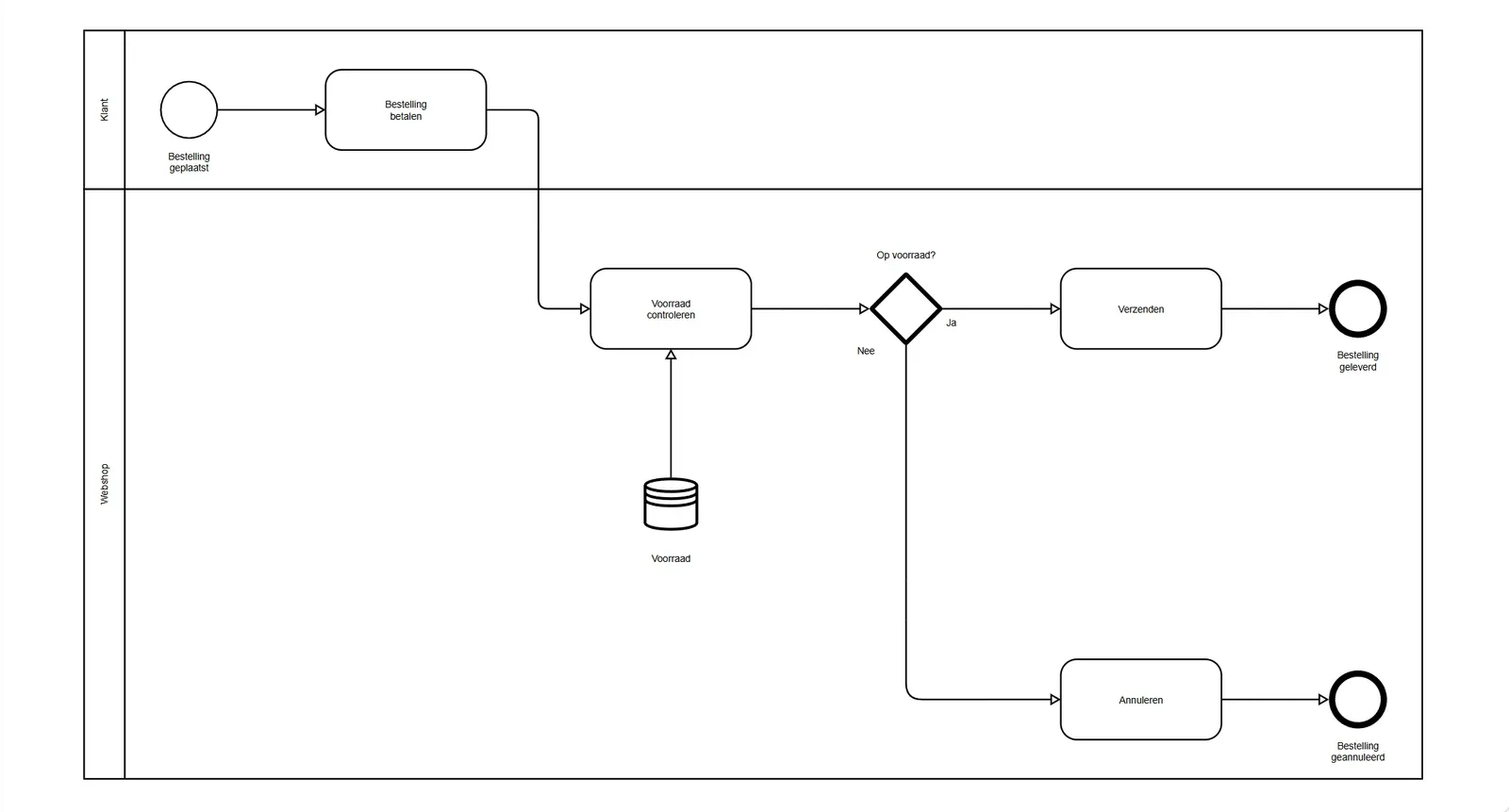
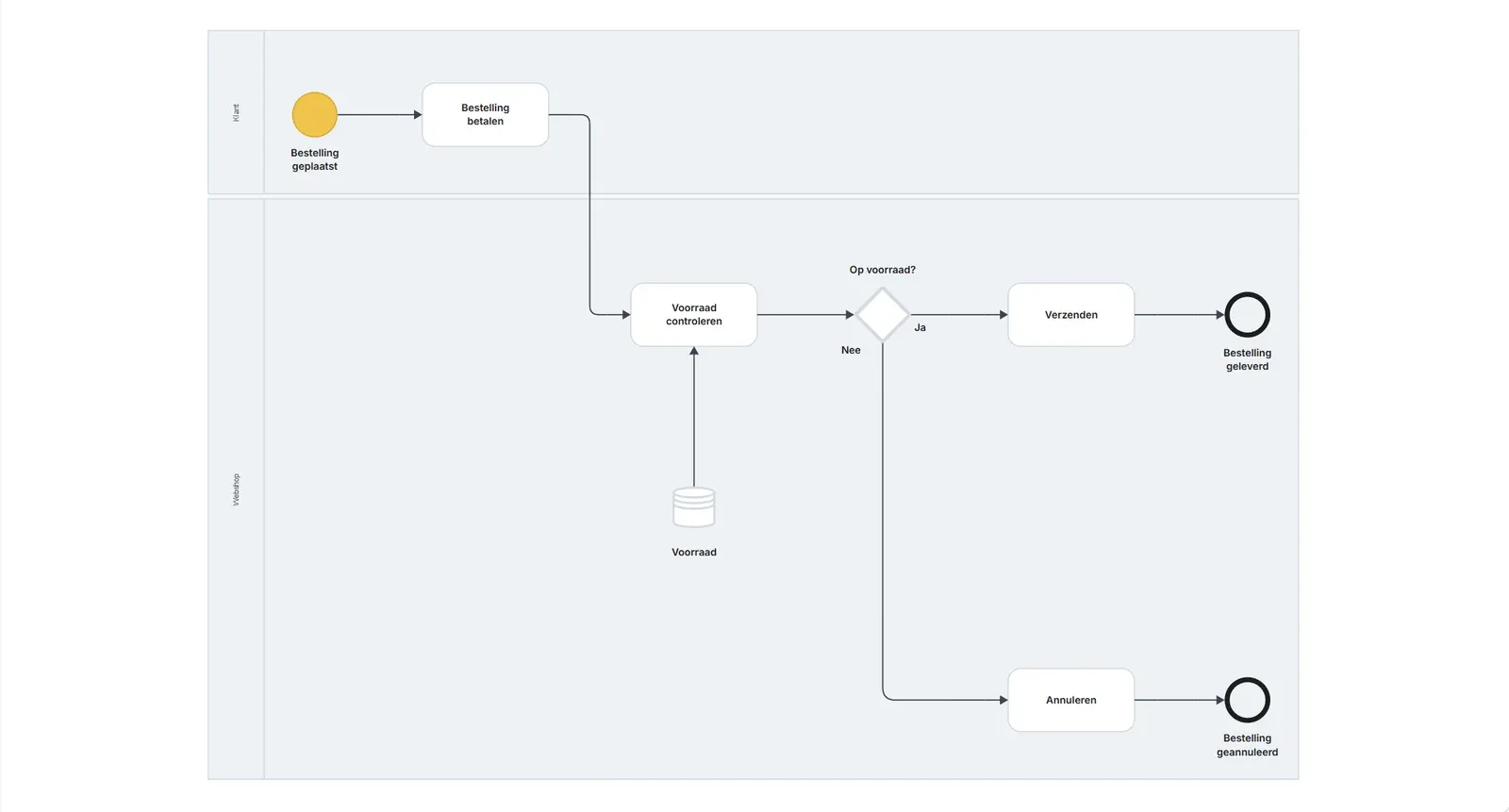
Met opmaak per vorm zou je twee kopieën van het diagram bijhouden, en vroeg of laat loopt er één achter.
Toepassing 6: Houd de diagrammen van een heel team consistent
Een team houdt één uitstraling door een bedrijfsstylesheet te delen waar elk proces naar verwijst. Leden kiezen hem uit de lijst in plaats van zelf kleuren te kiezen, en alleen een eigenaar of beheerder kan hem aanpassen. Het resultaat is een procesbibliotheek waarin elk diagram eruitziet alsof het van dezelfde hand komt, wie het ook tekende.
| Bereik | Wie ziet hem | Wie kan hem aanpassen |
|---|---|---|
| Persoonlijk | Alleen jij | Jij |
| Bedrijf | Elk lid van het bedrijf | Een eigenaar of beheerder |
| Standaard | Iedereen | Een eigenaar of beheerder past de eigen versie van het bedrijf aan |
Consistentie gaat niet alleen over uiterlijk. Als elk diagram dezelfde kleuren gebruikt voor dezelfde elementen, leren lezers de beeldtaal één keer en lezen ze elk proces sneller.
Welk abonnement bevat stylesheets?
Een stylesheet kiezen, de zes hoofdkleuren van een proces instellen en de leesrichting kiezen horen bij het gratis abonnement. Lettertypen, vormen, witruimte, losse stappen markeren en gedeelde stylesheets met een eigen naam maken horen bij Premium, dat tijdens de open beta voor elk account gratis is. Bekijk de prijzen voor wat elk abonnement bevat, en de productpagina voor de rest van de editor.
Gebruik het nu gratis
Maak een account aan om een stylesheet te bouwen in je eigen huisstijl of die van je klant, of open eerst de proefeditor om op een eigen proces tussen de standaardstylesheets te wisselen. Premium, inclusief volledige stylesheets en de MCP-server, is gratis tijdens de open beta.
Geef elk procesdiagram je huisstijl
As-Is vs. To-Be Procesmodelleren
Hoe verbeter je een bedrijfsprocesdiagram zonder alles twee keer te modelleren?
Een bedrijfsproces in kaart brengen in één meeting
Een praktische facilitatorgids om in één meeting een volledig procesmodel vast te leggen, van het happy path tot de uitzonderingen die laten zien hoe het werk echt verloopt.