
Procesmapping in je eigen AI-workflow met MCP

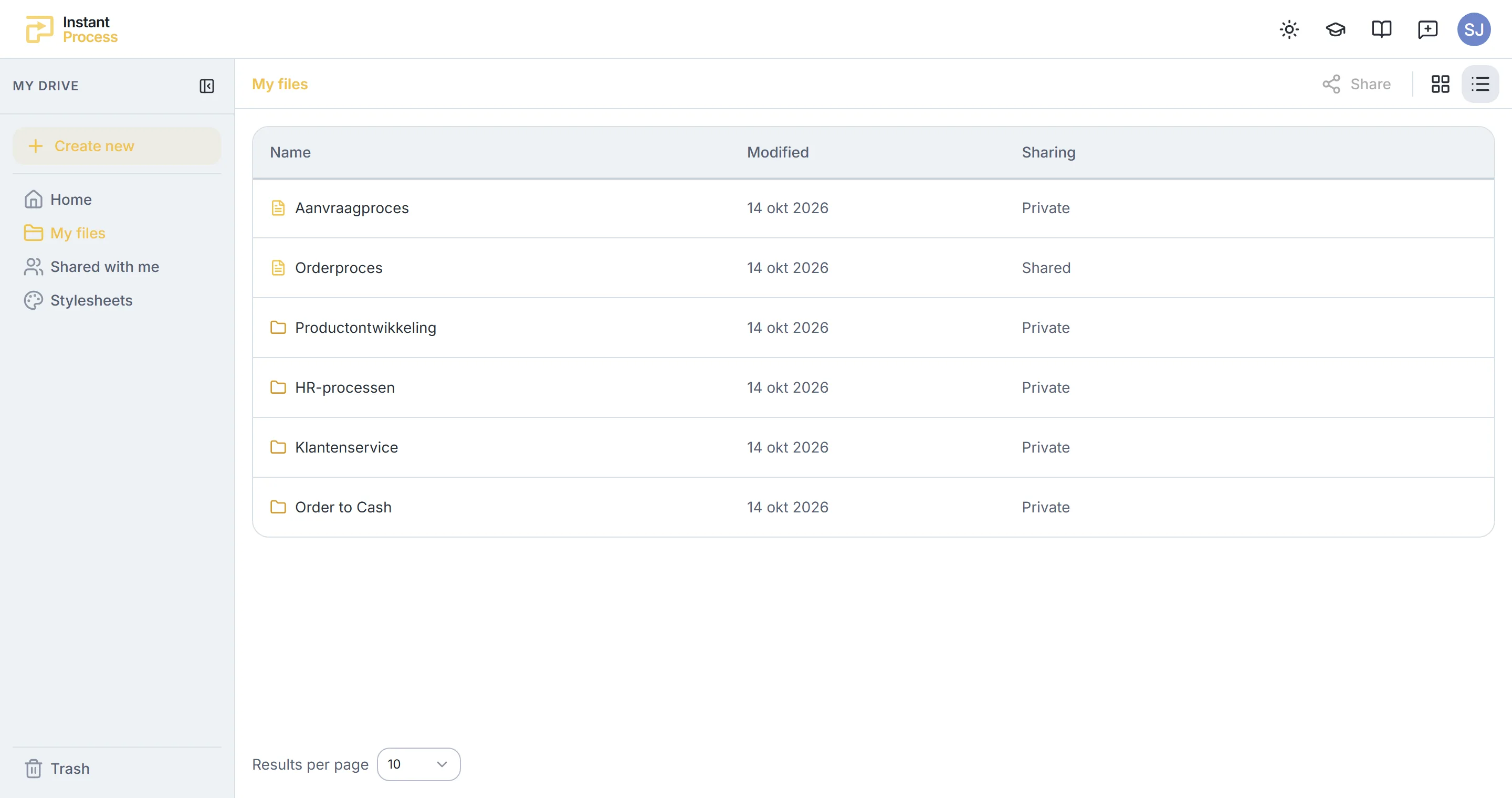
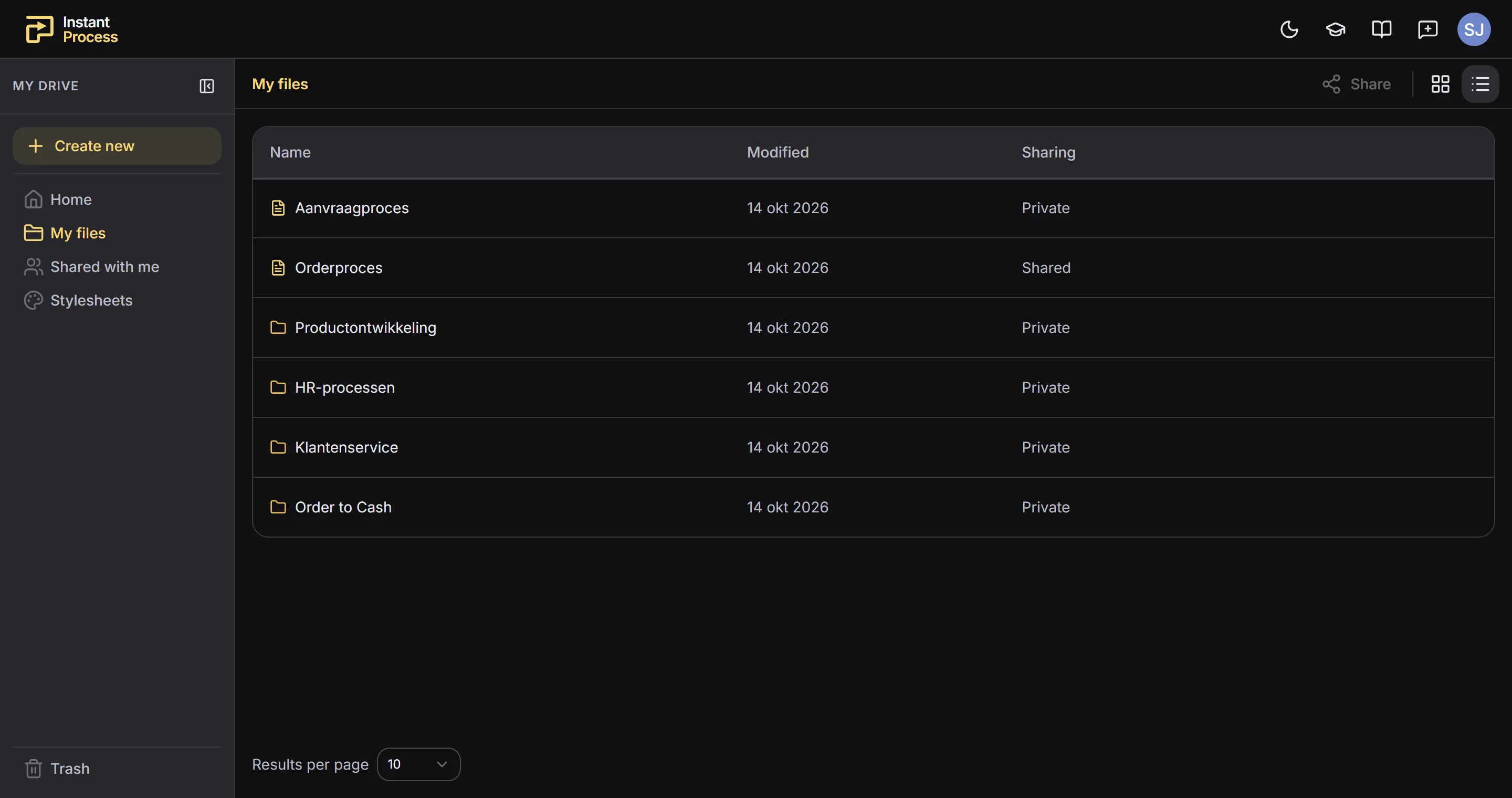
Instant Process heeft een MCP-server. Koppel de AI-assistent die je al gebruikt, zoals Claude, ChatGPT, Cursor of Copilot, en die maakt, leest, rendert en verbetert je procesmodellen zonder dat je het gesprek verlaat.
Het Model Context Protocol (MCP) is de open standaard waarmee AI-clients tools en gegevens buiten de chat bereiken. Voor proceswerk betekent dat: de assistent die net je meeting samenvatte, zet die meeting ook om in een processchema, laat het zien en geeft je een link om het te openen.
Van meetingnotities naar een proces in één chat
De meeste proceskennis begint in een gesprek: een workshop, een interview, een call met het team dat het werk doet. Normaal zet iemand na de meeting de aantekeningen om in een diagram. Met de MCP-server gekoppeld gebeurt die stap in de assistent waarmee je toch al praat.
Zo gaat dat meestal.
1. Plak het transcript. Zet een meetingtranscript of je aantekeningen in Claude of ChatGPT en vraag: "Maak hier een proces van in mijn map Onboarding."
2. De assistent schrijft het proces. Hij leest de taalspecificatie van Instant Process, schrijft de procescode, compileert die om fouten te vinden en maakt het proces aan in je drive.
3. Hij rendert en geeft je de link. De assistent rendert het proces als afbeelding, toont die in de chat, noemt de map waarin het staat, somt de aannames op die hij deed en geeft een link die het proces opent in Instant Process.
4. Je past aan in gewone taal. "Zet de goedkeuring voor de betaling." "Voeg een pad toe voor als de klant binnen vijf dagen niet reageert." De assistent leest de huidige code, voert de wijziging door en rendert het resultaat opnieuw.
5. Je zet het proces aan het werk. "Leg dit proces uit aan een nieuwe collega." "Beoordeel dit proces en vertel wat er ontbreekt." De assistent leest het proces en antwoordt, en het diagram blijft de ene versie die iedereen opent.
Het proces staat in Instant Process, niet in een chatgeschiedenis. Collega's openen het in de editor, geven commentaar en werken er verder aan, of ze nu een AI-assistent gebruiken of niet.
Wat een gekoppelde assistent kan
Een gekoppelde client werkt met je processen als jou. Hij kan:
- processen en mappen tonen, lezen, aanmaken, hernoemen, verplaatsen en naar de prullenbak verplaatsen;
- procescode lezen en vervangen;
- een proces compileren om het te controleren;
- een proces renderen als afbeelding;
- procesinstellingen lezen en wijzigen;
- opmerkingen lezen en toevoegen;
- je processen en de documentatie doorzoeken.
Resultaten bevatten links die het proces openen in de webapp. De server geeft de assistent ook de taalspecificatie, de agentinstructies en de cheatsheet van de taal. Die leest hij voordat hij procescode schrijft.
Drie kant-en-klare prompts
De server levert drie prompts die clients als snelkoppeling tonen:
- Proces maken van tekst. Zet een transcript of aantekeningen om in een nieuw proces, aan het eind gerenderd en met link.
- Proces uitleggen. Lees, render en doorloop een proces stap voor stap.
- Proces beoordelen. Compileer het proces, toets het aan de modelleerrichtlijnen en stel wijzigingen voor zonder ze door te voeren.
Koppel je AI-client
Vaak kun je je AI-client vragen de server voor je toe te voegen. Claude Code doet dat. Lukt dat niet, voeg hem dan zelf toe. Alle clients gebruiken dezelfde server-URL:
https://api.instantprocess.nl/mcp
Claude (claude.ai en Claude Desktop). Open Settings, dan Connectors, en kies Add custom connector. Vul een naam en de server-URL in, kies Connect, log in bij Instant Process en kies Allow.
Claude Code. Voer het commando hieronder uit, voer daarna /mcp uit, selecteer instantprocess en log in via de browser.
claude mcp add --transport http instantprocess https://api.instantprocess.nl/mcp
ChatGPT. Open Settings, dan Apps and connectors, en maak een connector met de server-URL en OAuth-authenticatie.
Cursor. Voeg de server toe aan ~/.cursor/mcp.json, open dan Cursor Settings, dan MCP, en kies Connect.
{
  "mcpServers": {
    "instantprocess": { "url": "https://api.instantprocess.nl/mcp" }
  }
}
GitHub Copilot. Voeg in VS Code de server toe aan .vscode/mcp.json of aan je gebruikersconfiguratie, start hem vanuit het bestand en log in wanneer VS Code erom vraagt.
{
  "servers": {
    "instantprocess": { "type": "http", "url": "https://api.instantprocess.nl/mcp" }
  }
}
De volledige stappen staan op de pagina Connect an AI client in de documentatie.
Jij houdt de regie
- Inloggen en goedkeuren. Een client koppelt via OAuth. Je logt in met je Instant Process-account en keurt de client goed op een toestemmingspagina die hem bij naam noemt.
- Hij handelt als jou. De client ziet alleen de processen die jij mag openen, en niets meer.
- Alleen lezen of lezen en schrijven. Lezen is altijd toegestaan. Aanmaken, wijzigen en naar de prullenbak verplaatsen staat standaard aan en zet je bij het goedkeuren uit.
- Op elk moment intrekken. Account, dan Connected apps, toont elke client die je goedkeurde. Revoke beëindigt de toegang direct.
- Niets wordt definitief verwijderd. Een proces naar de prullenbak verplaatsen zet het in Trash, waar het te herstellen blijft.
De assistent gebruikt zijn eigen taalmodel. Een gekoppelde client verbruikt niets van je AI-budget in Instant Process.
Welk abonnement MCP-toegang bevat
Een AI-client koppelen hoort bij het Premium-abonnement. Het overzicht Connected apps in je account is er op elk abonnement, dus je ziet en trekt altijd in wat toegang heeft. Bekijk de prijzen voor wat elk abonnement bevat.
Probeer het
Maak een account aan en start een Premium-proefperiode om je AI-client te koppelen. Wil je eerst zien hoe procescode een diagram wordt? Open de proefeditor, geen account nodig. Lees voor de methode achter het omzetten van een gesprek in een proces een bedrijfsproces in kaart brengen in één meeting en tekst naar BPMN.
Maak van je volgende meeting een processchema
Een bedrijfsproces in kaart brengen in één meeting
Een praktische facilitatorgids om in één meeting een volledig procesmodel vast te leggen, van het happy path tot de uitzonderingen die laten zien hoe het werk echt verloopt.
Wat is de snelste manier om een BPMN-diagram te maken?
Drag-and-drop, door AI gegenereerde BPMN of syntax-naar-BPMN: een vergelijking van drie manieren om BPMN-diagrammen te maken en wanneer je welke kiest.